HEICをJPGに変換
ここに画像をドロップ
画像の貼り付け Ctrl / ⌘ + V最大20枚 · 1ファイル 30MBまで透明部分は白で保存 · アニメーションは最初のフレームのみ保存
ファイルはサーバーに送信されません。
HEICをJPGに変換した実例
元ファイルはlibheifの451 × 461の色テスト画像です。HEICと変換後のJPG・PNGを保存して、個人の写真を使う前に容量と色の境界を比べられます。
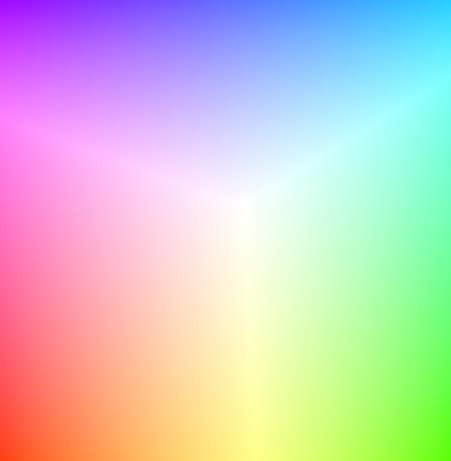
451 × 461 · 1 フレーム
元ファイル

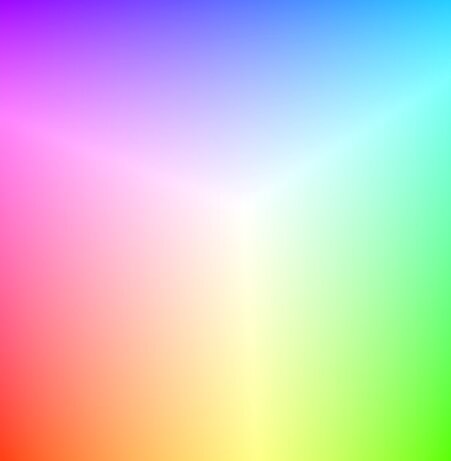
451 × 461 · 1 フレーム
ファイルを保存
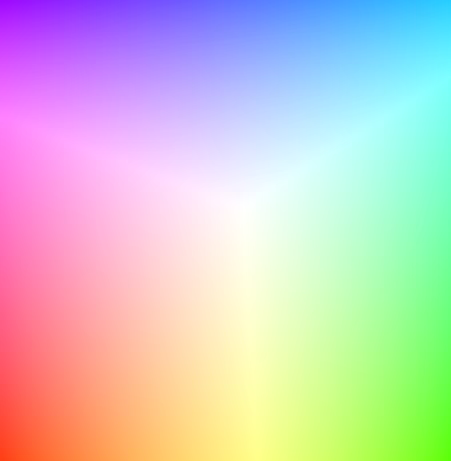
451 × 461 · 1 フレーム
ファイルを保存
JPGは多くのアップロードフォームで使えますが非可逆圧縮です。PNGはデコードしたピクセルをロスレスで保存するため大きくなる場合があります。どちらも寸法を維持し、元のEXIF・位置・撮影情報は削除します。
iPhoneの写真を開けない場合はダウンロードが完了しているか確認してください。Live Photosの別MOV動画、元のHDR表示の明るさや深度情報は保持しません。保管用の原本を残し、変換したコピーをアップロードしてください。
このサイトと同じ変換エンジンで作成した実際のファイルです。JPG・WebPは画質85、PNGはロスレスです。容量は実測値であり、ほかの画像の圧縮率を保証するものではありません。
HEICの元ファイルはlibheifの公開テスト画像です。プレビューはPNGにデコードしています。 libheif · 出典とライセンス

iPhoneのHEIC写真をJPGに変換する方法
iPhoneのHEIC・HEIF写真をJPGに無料変換。最大20枚を一括処理し、ZIPでまとめて保存できます。登録・インストール不要、写真はアップロードせずブラウザー内で処理します。
- iPhoneから取り出したHEIC・HEIF写真を選びます。一度に最大20枚まで選択できます。
- JPGが選択済みです。画質を調整して変換します。JPEGとJPGは拡張子が異なるだけで同じ画像形式です。
- 写真を個別に保存するか、ZIPでまとめてダウンロードします。タブを閉じる前に結果を保存してください。
HEICをJPGに変換する理由は?
iPhoneの写真を開けないサイトやアプリで使うためです。JPGには対応していてもHEICを受け付けないアップロードフォームなどに役立ちます。
画質や撮影情報は保持されますか?
ピクセル寸法は維持しますが、JPGは非可逆圧縮です。高画質ほどファイルは通常大きくなり、元画像と完全に同じにはなりません。向きを補正してカラープロファイルを適用し、EXIFなど元のメタデータは削除します。
Live Photosを動画にできますか?
HEIC内の静止画を変換します。Live Photosの別動画やHEIF内の複数画像をアニメーションにする機能ではありません。